So verwenden Sie VST-Plugins in Amped Studio

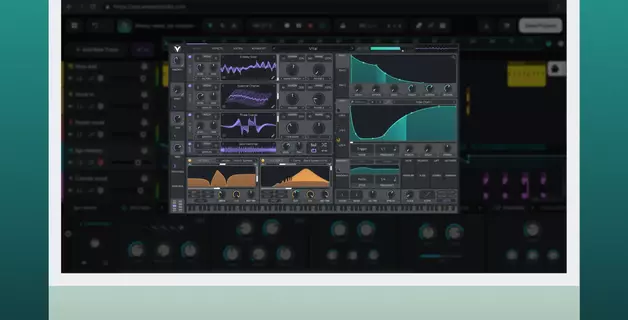
Amped Studio führt Ihre installierten VST- und VST3-Plugins direkt im Browser aus. Die meisten Online-DAWs beschränken Sie auf ihre eigenen integrierten Instrumente und Effekte, sodass die Synthesizer und Prozessoren, auf die Sie sich bereits verlassen, nicht genutzt werden können. Eine kleine Bridge-App namens VST Remote beseitigt diese Einschränkung: Sie verbindet die Plugins auf deinem Computer mit Amped Studio, sodass sie im Browser genauso laufen wie in jeder Desktop-DAW.
Dieser Leitfaden behandelt die vollständige Einrichtung und erklärt, wie du das Beste aus deinen Plugins herausholst, sobald sie verbunden sind.
Was du vor dem Start benötigst
- Einen Computer mit Windows oder Mac
- VST- oder VST3-Plugins, die bereits auf diesem Computer installiert sind
- Ein Amped Studio Premium-Konto (die VST-Plugin-Unterstützung ist eine kostenpflichtige Funktion, die im Rahmen einer 7-tägigen kostenlosen Testversion verfügbar ist). Vollständiger Preis- und Funktionsvergleich
Erstinstallation: Verbinden Ihrer VST-Plugins
Amped Studio ermöglicht es Ihnen, bereits auf Ihrem Computer installierte VST-Plugins in einer Browsersitzung zu nutzen. Die Ersteinrichtung dauert beim ersten Mal nur wenige Minuten; die VST-Remote-Bridge-App läuft jedes Mal im Hintergrund, wenn Sie Amped Studio starten.
Die Verbindung läuft über eine kleine Bridge-App namens VST Remote. Ihre Plugins bleiben auf Ihrem Rechner und laufen lokal; Amped Studio übernimmt die Benutzeroberfläche und das Routing.
Schritt 1 – Fügen Sie VST Remote zu einer Spur hinzu
Klicke auf „+ Neue Spur hinzufügen“ und wähle eine Instrumentenspur aus. Wähle im Instrumentenmenü „VST Remote“ aus.

Das Gerätefenster von VST Remote Beta öffnet sich am unteren Bildschirmrand.

Schritt 2 – VST Remote Bridge herunterladen
Klicken Sie im Geräte-Panel auf den Link „VST Remote“. Dadurch wird die VST Remote-Seite geöffnet, auf der die Installationsprogramme für Windows und Mac verfügbar sind. Direkte Links: Windows und Mac.

Schritt 3 – Installationsprogramm ausführen
Führen Sie die heruntergeladene Datei aus. Klicken Sie auf „Installieren“ und anschließend auf „Schließen“, wenn der Vorgang abgeschlossen ist.
Nach der Installation startet Amped VST/Remote automatisch im Hintergrund, und sein Symbol erscheint in Ihrer Taskleiste, sobald Amped Studio geöffnet ist.
Hinweis für Windows-Benutzer: Möglicherweise erscheint ein blaues Microsoft Defender SmartScreen-Fenster. Klicken Sie auf „Weitere Informationen“ und dann auf „Trotzdem ausführen“. SmartScreen zeigt dies für jede App an, die noch nicht die Download-Schwelle von Microsoft erreicht hat, nicht weil die Datei unsicher ist.
Schritt 4 – Verbinden Sie die Bridge und gewähren Sie Zugriff
Zurück im Amped Studio-Gerätefenster klickst du auf „Erneut versuchen“. Der Browser fragt nach der Erlaubnis, AmpedVSTRemote.exe zu öffnen: Klicke auf „Öffnen“. Eine zweite Abfrage bittet Amped Studio um die Erlaubnis, auf andere Apps auf deinem Gerät zuzugreifen: Klicke auf „Zulassen“.
Schritt 5 – Wählen Sie Ihr Plugin aus
Im Geräte-Panel wird nun das Dropdown-Menü „Plugin auswählen“ angezeigt.
Klicken Sie auf „Plugin auswählen“. Alle auf Ihrem Computer installierten VST- und VST3-Plugins werden in der Liste angezeigt. Wählen Sie eines aus, und dessen Benutzeroberfläche öffnet sich in einem schwebenden Fenster. Um es nach dem Schließen erneut zu öffnen, klicken Sie im Geräte-Panel auf „Bearbeiten“.

Benutzerdefinierte Plugin-Ordner
Wenn sich Ihre Plugins außerhalb des Standardverzeichnisses befinden, öffnen Sie „Einstellungen“ → „Benutzerdefinierter Suchpfad für VST-Plugins“ und fügen Sie den Ordnerpfad ein. Amped Studio durchsucht diesen Speicherort und fügt die gefundenen Plugins zur Dropdown-Liste hinzu.
VST vs. VST3: Was ist der Unterschied?
Das ursprüngliche VST-Format, das 1996 von Steinberg veröffentlicht wurde, bietet nahezu universelle Kompatibilität und verfügt über eine umfangreiche Bibliothek.
VST3 ist die aktuelle, effizientere Version des Standards. Im Gegensatz zu VST2 verbraucht ein VST3-Plugin im Leerlauf keine CPU-Leistung – es verarbeitet nur dann, wenn Audio zu verarbeiten ist. Beide Formatversionen funktionieren in Amped Studio, sodass du Plugins, die du bereits als VST2 besitzt, nicht neu kaufen musst. Wenn ein Plugin jedoch in beiden Versionen erhältlich ist, ist VST3 die bessere Wahl.
Plugin-Typen und Einschränkungen
Jedes VST- oder VST3-Plugin auf Ihrem System funktioniert über VST Remote: Synthesizer, Sampler, Effekte oder alles andere. Einige Beispiele:
- Synthesizer – Wavetable, Analog, FM, Granular und alle anderen Synthesearten
- Stimmbearbeitung – Tonhöhenkorrektur, Harmonien und Hall, die als Effekte auf eine Gesangsspur geladen werden
- Mixing-Tools – Kompressoren, EQs, Limiter und Sättigung auf jeder Spur
- Sampled Instruments – Piano-Libraries, Orchester-Plugins und Drum-Machines ; der Audio-Stream erfolgt lokal, und nur MIDI- und Steuerdaten werden über die Bridge übertragen
Hinweis: Derzeit kann pro Projekt jeweils nur ein VST-Plugin aktiv sein. Um dies zu umgehen, bouncen Sie die Spur des ersten Plugins in Audio und laden Sie das nächste auf eine neue Spur.
Um deine eigenen Plugins im Browser auszuführen, ist nur eine kurze Einrichtung erforderlich und keine Desktop-DAW. Die VST-Plugin-Unterstützung von Amped Studio ist derzeit die einzige Option dieser Art im Internet, und eine kostenlose 7-Tage-Testversion deckt alles ab, was du zum Ausprobieren benötigst.
FAQ
Ja. VST Remote führt Ihre installierten VST- und VST3-Plugins in Echtzeit innerhalb der Browsersitzung von Amped Studio aus. Amped Studio ist die einzige Online-DAW mit VST-Unterstützung, die derzeit verfügbar ist. Die einzige zusätzliche Software ist die einmalige Installation der VST Remote Bridge.
Ja. Andere Online-DAWs sind auf ihre integrierten Instrumente und Effekte beschränkt. VST Remote öffnet Ihre gesamte installierte Plugin-Bibliothek in jedem Browser-Tab, sowohl unter Windows als auch auf dem Mac.
Derzeit eine aktive VST-Remote-Instanz pro Projekt. Die übliche Lösung besteht darin, die Spur eines Plugins in Audio zu exportieren und dann ein anderes Plugin auf einer neuen Spur zu laden.
Ja. VST Remote behandelt kostenlose und kostenpflichtige Plugins gleich. Kostenlose VST3-Plugins wie Vital und SURGE XT laden und funktionieren genauso wie lizenzierte Plugins.
Ja. VST Remote unterstützt Windows und Mac. Lade das Mac-Installationsprogramm von der VST Remote-Seite herunter und installiere es einmalig. Auf neueren macOS-Versionen bietet das VST3-Format die beste Kompatibilität.
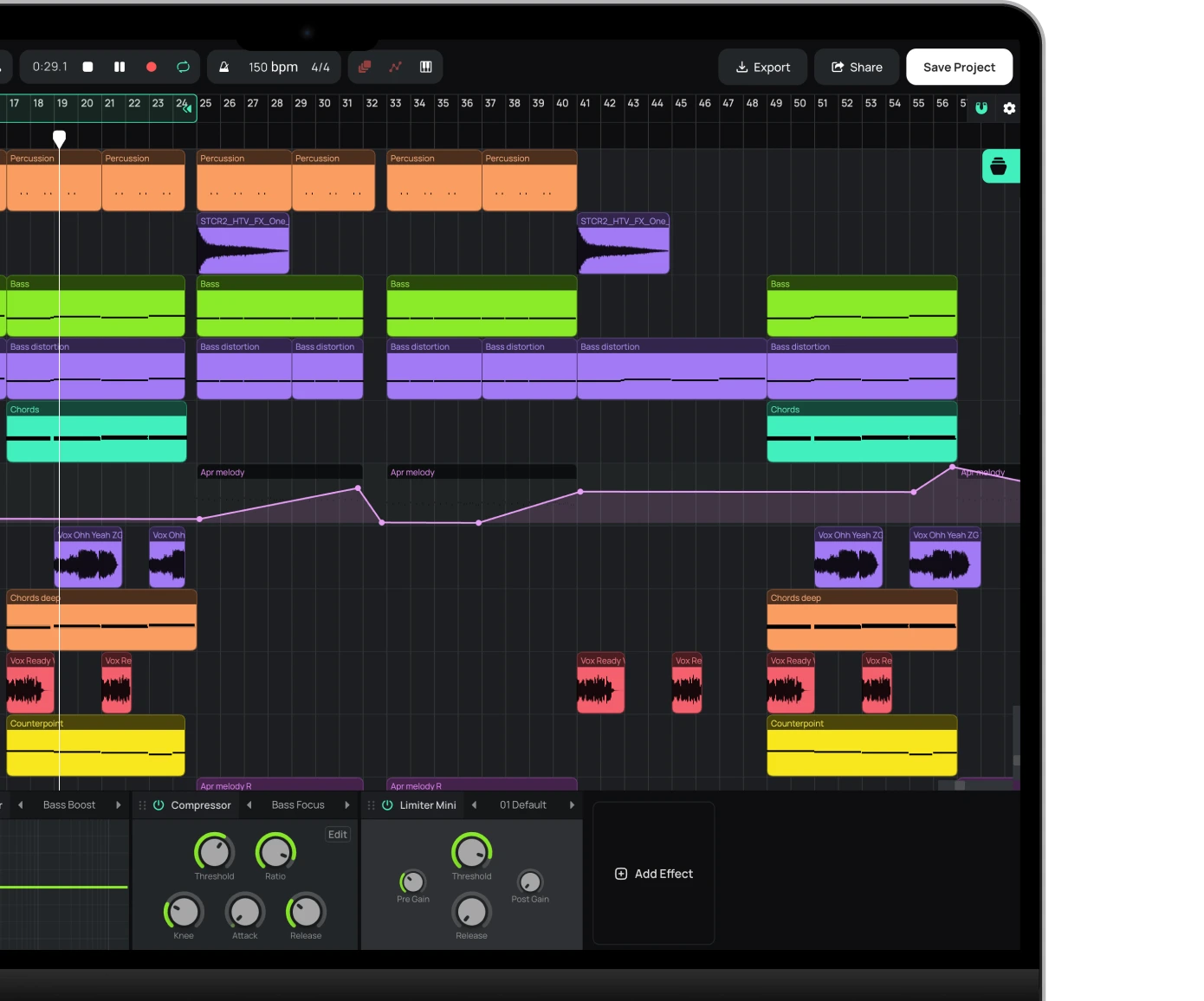
Beginne in Minuten, Beats und Songs zu erstellen. Keine Erfahrung nötig — so einfach ist das.
Jetzt starten