Come utilizzare i plugin VST in Amped Studio

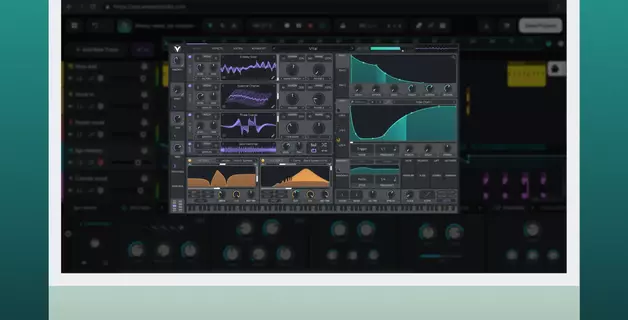
Amped Studio esegue i plugin VST e VST3 installati direttamente nel browser. La maggior parte delle DAW online ti limita ai propri strumenti ed effetti integrati, quindi i sintetizzatori e i processori a cui sei già abituato rimangono inaccessibili. Una piccola app ponte chiamata VST Remote elimina questa limitazione: collega i plugin sul tuo computer ad Amped Studio, e questi funzionano nel browser proprio come farebbero in qualsiasi DAW desktop.
Questa guida illustra la configurazione completa e come ottenere il massimo dai tuoi plugin una volta collegati.
Cosa ti serve prima di iniziare
- Un computer con sistema operativo Windows o Mac
- Plugin VST o VST3 già installati su quel computer
- Un account Amped Studio Premium (il supporto dei plugin VST è una funzionalità a pagamento, disponibile con una prova gratuita di 7 giorni). Prezzi completi e confronto delle funzionalità
Configurazione iniziale: collegamento dei plugin VST
Amped Studio ti offre la possibilità di utilizzare i plugin VST già installati sul tuo computer in una sessione browser. La configurazione richiede pochi minuti la prima volta; l'app VST Remote Bridge viene eseguita in background ogni volta che avvii Amped Studio.
La connessione avviene tramite una piccola app bridge chiamata VST Remote. I tuoi plugin rimangono sul tuo computer e funzionano localmente; Amped Studio gestisce l'interfaccia e il routing.
Passaggio 1 — Aggiungi VST Remote a una traccia
Fai clic su + Aggiungi nuova traccia e seleziona una traccia strumentale. Dal menu degli strumenti, scegli VST Remote.

Il pannello del dispositivo VST Remote Beta si apre nella parte inferiore dello schermo.

Passaggio 2 — Scarica VST Remote Bridge
Fai clic sul link VST Remote nel pannello dei dispositivi. Si aprirà la pagina di VST Remote, dove sono disponibili i programmi di installazione per Windows e Mac. Link diretti: Windows e Mac.

Passaggio 3 — Esegui il programma di installazione
Esegui il file scaricato. Fai clic su Installa, quindi su Chiudi al termine dell'operazione.
Dopo l'installazione, Amped VST/Remote si avvia automaticamente in background e la sua icona appare nella barra delle applicazioni ogni volta che Amped Studio è aperto.
Nota per gli utenti Windows: potrebbe apparire una finestra blu di Microsoft Defender SmartScreen. Clicca su Ulteriori informazioni, poi su Esegui comunque. SmartScreen mostra questo messaggio per qualsiasi app che non abbia ancora raggiunto la soglia di download di Microsoft, non perché il file sia pericoloso.
Passaggio 4 — Collegare il bridge e consentire l'accesso
Torna al pannello dei dispositivi di Amped Studio e clicca su Riprova. Il browser chiederà il permesso di aprire AmpedVSTRemote.exe: clicca su Apri. Una seconda richiesta chiederà ad Amped Studio il permesso di accedere ad altre app sul tuo dispositivo: clicca su Consenti.
Passaggio 5 — Seleziona il tuo plugin
Dopo che il Pannello Dispositivi mostra il menu a tendina Seleziona Plugin.
Fai clic su Seleziona plugin. Tutti i plugin VST e VST3 installati sul tuo computer vengono visualizzati nell'elenco. Scegline uno e la sua interfaccia si aprirà in una finestra mobile. Per riaprirlo dopo averlo chiuso, fai clic su Modifica nel Pannello dei dispositivi.

Cartelle dei plugin personalizzate
Se i tuoi plugin si trovano al di fuori della directory predefinita, apri Impostazioni → Percorso di ricerca personalizzato per i plugin VST e incolla il percorso della cartella. Amped Studio esegue la scansione di quella posizione e aggiunge i plugin trovati al menu a tendina.
VST vs VST3: qual è la differenza
Il formato VST originale, rilasciato da Steinberg nel 1996, ha una compatibilità quasi universale e una vasta libreria alle spalle.
VST3 è la versione attuale e più efficiente dello standard. A differenza di VST2, un plugin VST3 non consuma CPU quando è inattivo: elabora solo quando c'è audio da elaborare. Entrambe le versioni del formato funzionano in Amped Studio, quindi non è necessario riacquistare i plugin che già possiedi come VST2, ma quando un plugin è disponibile in entrambe le versioni, VST3 è la scelta migliore.
Tipi di plugin e limitazioni
Qualsiasi plugin VST o VST3 presente sul sistema funziona tramite VST Remote: sintetizzatori, campionatori, effetti o qualsiasi altra cosa. Alcuni esempi:
- Sintetizzatori — wavetable, analogici, FM, granulari e qualsiasi altro tipo di sintesi
- Elaborazione vocale — correzione dell'intonazione, armonia e riverbero caricati come effetti su una traccia vocale
- Strumenti di missaggio — compressori, equalizzatori, limitatori e saturazione su qualsiasi traccia
- Strumenti campionati — librerie di pianoforte, plugin orchestrali e drum machine ; l'audio viene riprodotto localmente e solo i dati MIDI e di controllo passano attraverso il bridge
Nota: attualmente, è possibile attivare un solo plugin VST per progetto alla volta. Per ovviare a questo problema, esporta la traccia del primo plugin in formato audio e carica quello successivo su una nuova traccia.
L'esecuzione dei propri plugin nel browser richiede una breve configurazione e non richiede una DAW desktop. Il supporto dei plugin VST di Amped Studio è l'unica opzione di questo tipo attualmente disponibile online, e una prova gratuita di 7 giorni copre tutto ciò che serve per testarlo.
FAQ
Sì. VST Remote esegue i tuoi plugin VST e VST3 installati all'interno della sessione del browser di Amped Studio in tempo reale. Amped Studio è l'unica DAW online con supporto VST disponibile oggi. L'unico software aggiuntivo è l'installazione una tantum di VST Remote Bridge.
Sì. Le altre DAW online sono limitate agli strumenti e agli effetti integrati. VST Remote apre la tua libreria completa di plugin installati all'interno di qualsiasi scheda del browser, sia su Windows che su Mac.
Per ora, un'istanza attiva di VST Remote per progetto. La soluzione più comune è quella di esportare la traccia di un plugin in formato audio, quindi caricare un plugin diverso su una nuova traccia.
Sì. VST Remote tratta i plugin gratuiti e quelli a pagamento allo stesso modo. I plugin VST3 gratuiti come Vital e SURGE XT si caricano e funzionano esattamente come quelli con licenza.
Sì. VST Remote supporta Windows e Mac. Scarica il programma di installazione per Mac dalla pagina di VST Remote e installalo una volta. Sulle versioni più recenti di macOS, il formato VST3 offre la migliore compatibilità.
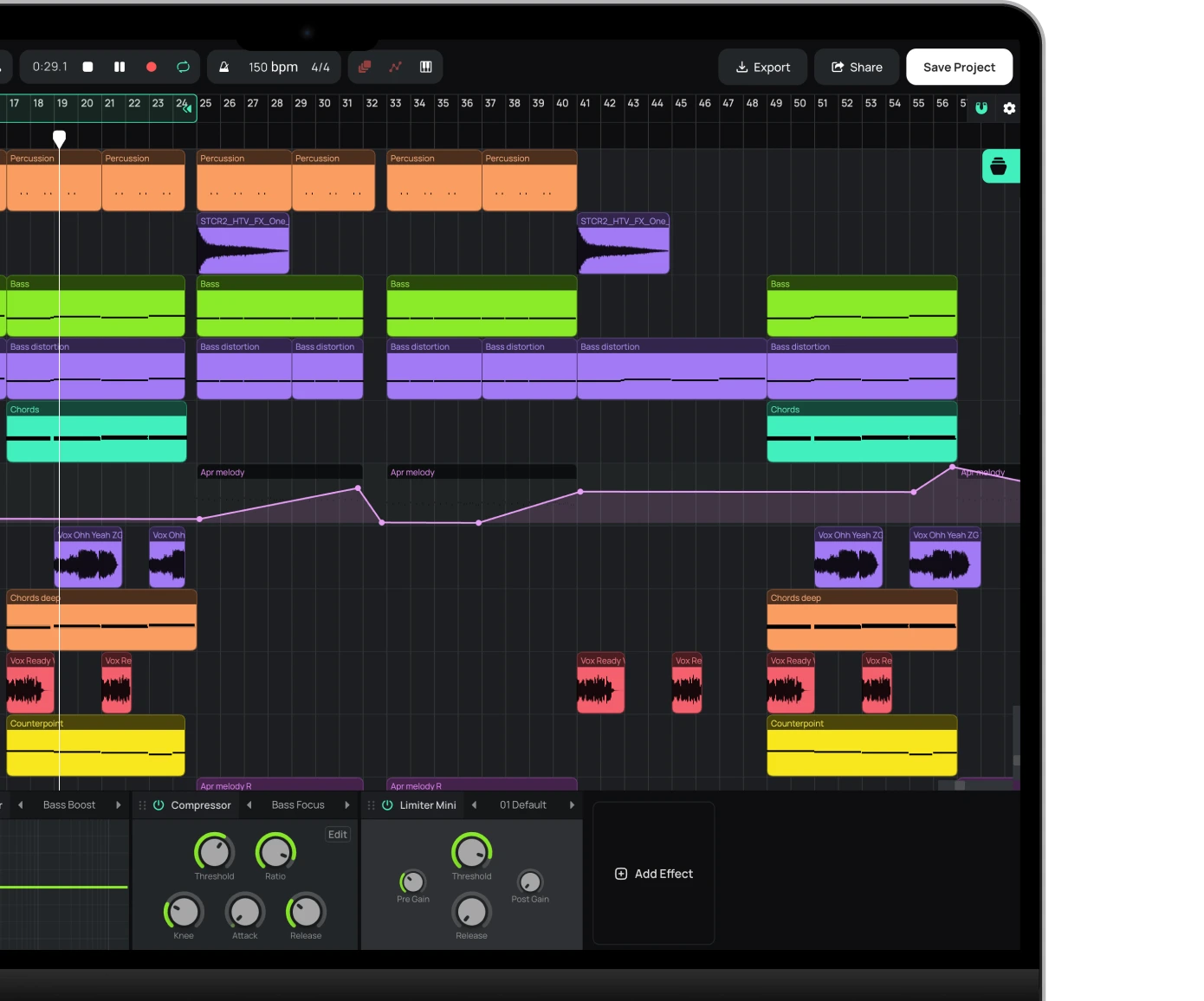
Inizia a creare beat e canzoni in pochi minuti. Nessuna esperienza necessaria — è così semplice.
Inizia