Comment utiliser les plug-ins VST dans Amped Studio

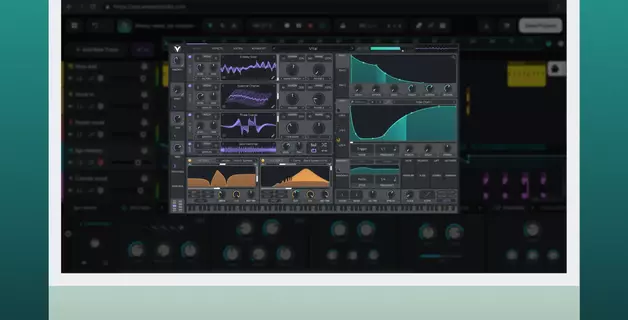
Amped Studio exécute vos plugins VST et VST3 installés directement dans le navigateur. La plupart des DAW en ligne vous limitent à leurs propres instruments et effets intégrés, ce qui vous empêche d'utiliser les synthétiseurs et les processeurs auxquels vous avez l'habitude de recourir. Une petite application passerelle appelée VST Remote supprime cette limite : elle connecte les plugins de votre ordinateur à Amped Studio, et ceux-ci s'exécutent dans le navigateur exactement comme ils le feraient dans n'importe quelle DAW de bureau.
Ce guide couvre l'installation complète et explique comment tirer le meilleur parti de vos plugins une fois qu'ils sont connectés.
Ce dont vous avez besoin avant de commencer
- Un ordinateur fonctionnant sous Windows ou Mac
- Des plugins VST ou VST3 déjà installés sur cet ordinateur
- Un compte Amped Studio Premium (la prise en charge des plugins VST est une fonctionnalité payante, disponible avec un essai gratuit de 7 jours). Comparaison complète des tarifs et des fonctionnalités
Première configuration : connecter vos plugins VST
Amped Studio vous permet d'utiliser les plugins VST déjà installés sur votre ordinateur dans une session de navigateur. La configuration ne prend que quelques minutes la première fois ; l'application VST Remote Bridge s'exécute en arrière-plan chaque fois que vous lancez Amped Studio.
La connexion s'effectue via une petite application relais appelée VST Remote. Vos plugins restent sur votre machine et s'exécutent localement ; Amped Studio gère l'interface et le routage.
Étape 1 — Ajouter VST Remote à une piste
Cliquez sur + Ajouter une nouvelle piste et sélectionnez une piste d'instrument. Dans le menu des instruments, choisissez VST Remote.

Le panneau de périphériques VST Remote Beta s'ouvre en bas de l'écran.

Étape 2 — Télécharger VST Remote Bridge
Cliquez sur le lien VST Remote dans le panneau des périphériques. La page VST Remote s'ouvre, où les programmes d'installation pour Windows et Mac sont disponibles. Liens directs : Windows et Mac.

Étape 3 — Exécutez le programme d'installation
Exécutez le fichier téléchargé. Cliquez sur Installer, puis sur Fermer une fois l'installation terminée.
Une fois l'installation terminée, Amped VST/Remote se lance automatiquement en arrière-plan et son icône apparaît dans votre barre des tâches dès qu'Amped Studio est ouvert.
Remarque pour les utilisateurs Windows : une fenêtre bleue Microsoft Defender SmartScreen peut s'afficher. Cliquez sur Plus d'informations, puis sur Exécuter quand même. SmartScreen affiche ce message pour toute application n'ayant pas encore atteint le seuil de téléchargement de Microsoft, et non parce que le fichier est dangereux.
Étape 4 — Connectez le pont et autorisez l'accès
De retour dans le panneau des périphériques d'Amped Studio, cliquez sur Réessayer. Le navigateur vous demande l'autorisation d'ouvrir AmpedVSTRemote.exe : cliquez sur Ouvrir. Une deuxième invite demande à Amped Studio l'autorisation d'accéder à d'autres applications sur votre appareil : cliquez sur Autoriser.
Étape 5 — Sélectionnez votre plugin
Une fois que le panneau des périphériques s'affiche, sélectionnez le menu déroulant « Sélectionner un plugin ».
Cliquez sur « Sélectionner un plugin ». Tous les plugins VST et VST3 installés sur votre ordinateur apparaissent dans la liste. Choisissez-en un et son interface s'ouvre dans une fenêtre flottante. Pour la rouvrir après l'avoir fermée, cliquez sur « Modifier » dans le panneau des périphériques.

Dossiers de plugins personnalisés
Si vos plugins se trouvent en dehors du répertoire par défaut, ouvrez Paramètres → Chemin de recherche personnalisé pour les plugins VST et collez le chemin d'accès au dossier. Amped Studio analyse cet emplacement et ajoute les plugins qu'il trouve au menu déroulant.
VST vs VST3 : quelle est la différence
Le format VST original, lancé par Steinberg en 1996, offre une compatibilité quasi universelle et s'appuie sur une vaste bibliothèque.
VST3 est la version actuelle et plus efficace de la norme. Contrairement au VST2, un plugin VST3 ne consomme pas de CPU lorsqu'il est inactif — il ne traite que lorsqu'il y a de l'audio à traiter. Les deux versions du format fonctionnent dans Amped Studio, il n'est donc pas nécessaire de racheter les plugins que vous possédez déjà en VST2, mais lorsqu'un plugin est disponible dans les deux versions, le VST3 est le meilleur choix.
Types de plugins et limitations
Tout plugin VST ou VST3 présent sur votre système fonctionne via VST Remote : synthétiseurs, échantillonneurs, effets ou tout autre élément. Quelques exemples :
- Synthétiseurs — à table d'ondes, analogiques, FM, granulaires et tout autre type de synthèse
- Traitement vocal — correction de hauteur, harmonie et réverbération chargées en tant qu'effets sur une piste vocale
- Outils de mixage — compresseurs, égaliseurs, limiteurs et saturation sur n'importe quelle piste
- Instruments échantillonnés — bibliothèques de piano, plugins orchestraux et boîtes à rythmes ; l'audio est diffusé localement, et seules les données MIDI et de contrôle transitent par le pont
Remarque : actuellement, un seul plugin VST peut être actif par projet à la fois. Pour contourner cette limitation, exportez la piste du premier plugin en audio et chargez le suivant sur une nouvelle piste.
L'exécution de vos propres plugins dans le navigateur ne nécessite qu'une brève configuration et aucun DAW de bureau. La prise en charge des plugins VST par Amped Studio est la seule option de ce type disponible en ligne à l'heure actuelle, et un essai gratuit de 7 jours couvre tout ce dont vous avez besoin pour la tester.
FAQ
Oui. VST Remote exécute vos plugins VST et VST3 installés en temps réel dans la session de navigateur d'Amped Studio. Amped Studio est la seule DAW en ligne prenant en charge les VST disponible à ce jour. Le seul logiciel supplémentaire requis est l'installation unique de VST Remote Bridge.
Oui. Les autres DAW en ligne se limitent à leurs instruments et effets intégrés. VST Remote ouvre l'intégralité de votre bibliothèque de plugins installés dans n'importe quel onglet de navigateur, aussi bien sous Windows que sous Mac.
Une instance active de VST Remote par projet, pour l'instant. La solution habituelle consiste à exporter la piste d'un plugin en audio, puis à charger un autre plugin sur une nouvelle piste.
Oui. VST Remote traite les plugins gratuits et payants de la même manière. Les plugins VST3 gratuits comme Vital et SURGE XT se chargent et fonctionnent exactement comme les plugins sous licence.
Oui. VST Remote prend en charge Windows et Mac. Téléchargez le programme d'installation pour Mac depuis la page VST Remote et installez-le une seule fois. Sur les versions récentes de macOS, le format VST3 offre la meilleure compatibilité.
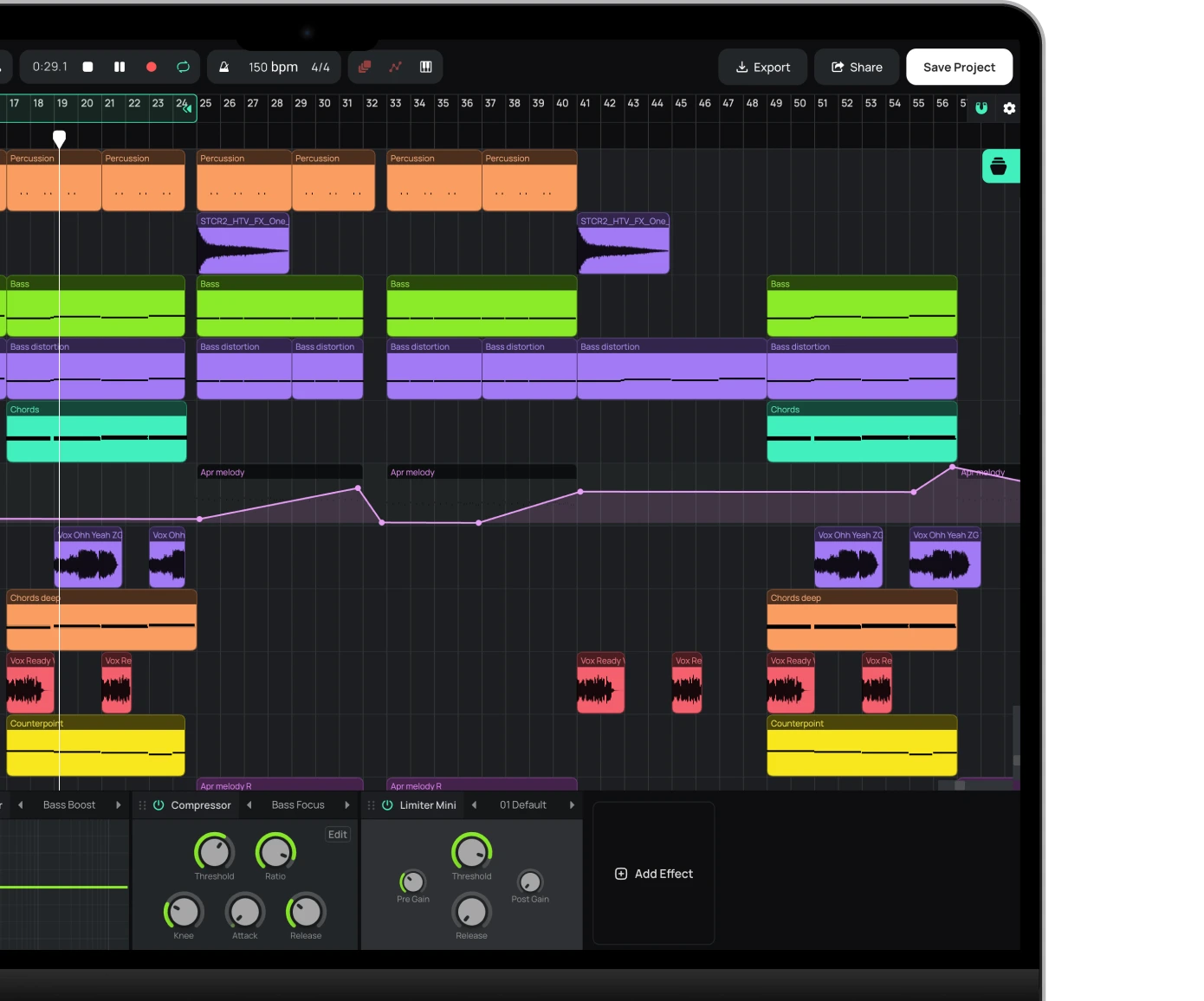
Commencez à créer des beats et des chansons en minutes. Aucune expérience requise — c'est aussi simple.
Commencer