Hoe gebruik je VST-plug-ins in Amped Studio

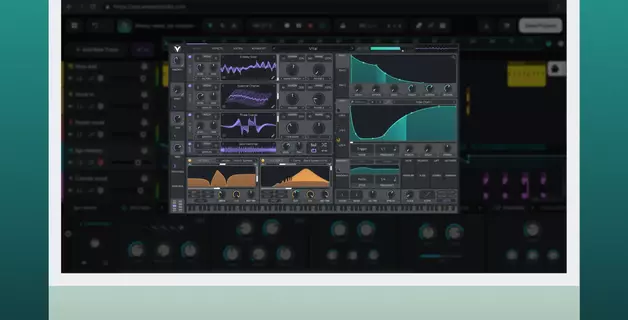
Amped Studio voert je geïnstalleerde VST- en VST3-plug-ins uit in de browser. Bij de meeste online DAW’s ben je beperkt tot hun eigen ingebouwde instrumenten en effecten, waardoor de synthesizers en processors waar je al op vertrouwt, buiten beeld blijven. Een kleine bridge-app genaamd VST Remote heft die beperking op: deze verbindt de plug-ins op je computer met Amped Studio, waarna ze in de browser draaien net zoals in elke desktop-DAW.
Deze handleiding behandelt de volledige installatie en hoe je het meeste uit je plug-ins haalt zodra ze zijn aangesloten.
Wat je nodig hebt voordat je begint
- Een computer met Windows of Mac
- VST- of VST3-plug-ins die al op die computer zijn geïnstalleerd
- Een Amped Studio Premium-account (ondersteuning voor VST-plug-ins is een betaalde functie, beschikbaar via een gratis proefperiode van 7 dagen). Volledige prijs- en functievergelijking
Eerste installatie: uw VST-plug-ins verbinden
Amped Studio biedt u de mogelijkheid om VST-plug-ins die al op uw computer zijn geïnstalleerd, in een browsersessie te gebruiken. De eerste installatie duurt enkele minuten; de VST Remote Bridge-app draait op de achtergrond telkens wanneer u Amped Studio opstart.
De verbinding verloopt via een kleine bridge-app genaamd VST Remote. Uw plug-ins blijven op uw computer staan en draaien lokaal; Amped Studio zorgt voor de interface en de routing.
Stap 1 — Voeg VST Remote toe aan een track
Klik op + Nieuwe track toevoegen en selecteer een instrumenttrack. Kies VST Remote in het instrumentmenu.

Het VST Remote Beta-apparaatpaneel wordt onderaan het scherm geopend.

Stap 2 — VST Remote Bridge downloaden
Klik op de link VST Remote in het apparaatpaneel. De VST Remote-pagina wordt geopend, waar de installatieprogramma's voor Windows en Mac beschikbaar zijn. Directe links: Windows en Mac.

Stap 3 — Voer het installatieprogramma uit
Voer het gedownloade bestand uit. Klik op Installeren en vervolgens op Sluiten wanneer het klaar is.
Na de installatie start Amped VST/Remote automatisch op de achtergrond en verschijnt het pictogram in uw taakbalk wanneer Amped Studio geopend is.
Opmerking voor Windows-gebruikers: er kan een blauw Microsoft Defender SmartScreen-venster verschijnen. Klik op Meer info en vervolgens op Toch uitvoeren. SmartScreen toont dit voor elke app die de downloaddrempel van Microsoft nog niet heeft bereikt, niet omdat het bestand onveilig is.
Stap 4 — Sluit de bridge aan en geef toegang
Ga terug naar het Amped Studio-apparaatpaneel en klik op Opnieuw proberen. De browser vraagt toestemming om AmpedVSTRemote.exe te openen: klik op Openen. Een tweede prompt vraagt Amped Studio om toestemming om toegang te krijgen tot andere apps op uw apparaat: klik op Toestaan.
Stap 5 — Selecteer uw plug-in
Nadat het Device Panel de vervolgkeuzelijst Select Plugin heeft weergegeven.
Klik op Select Plugin. Alle VST- en VST3-plug-ins die op uw computer zijn geïnstalleerd, verschijnen in de lijst. Kies er een en de interface wordt geopend in een zwevend venster. Om deze na het sluiten opnieuw te openen, klikt u op Edit in het Device Panel.

Aangepaste plug-inmappen
Als uw plug-ins zich buiten de standaardmap bevinden, opent u Instellingen → Aangepast zoekpad voor VST-plug-ins en plakt u het mappad. Amped Studio scant die locatie en voegt de gevonden plug-ins toe aan de vervolgkeuzelijst.
VST versus VST3: wat is het verschil
Het originele VST-formaat, uitgebracht door Steinberg in 1996, is vrijwel universeel compatibel en heeft een grote bibliotheek achter zich.
VST3 is de huidige, efficiëntere versie van de standaard. In tegenstelling tot VST2 verbruikt een VST3-plug-in geen CPU-vermogen wanneer deze inactief is — deze verwerkt alleen wanneer er audio is om te verwerken. Beide formaatversies werken in Amped Studio, dus het is niet nodig om plug-ins die u al als VST2 bezit opnieuw aan te schaffen, maar wanneer een plug-in in beide versies beschikbaar is, is VST3 de betere keuze.
Plug-in-types en beperkingen
Elke VST- of VST3-plug-in op je systeem werkt via VST Remote: synthesizers, samplers, effecten of wat dan ook. Een paar voorbeelden:
- Synthesizers — wavetable, analoog, FM, granular en elk ander type synthese
- Vocal processing — toonhoogtecorrectie, harmonie en nagalm geladen als effecten op een zangtrack
- Mixingtools — compressors, EQ's, limiters en saturatie op elke track
- Gesampelde instrumenten — pianobibliotheken, orkestrale plug-ins en drummachines ; de audio wordt lokaal gestreamd en alleen MIDI- en besturingsgegevens gaan via de bridge
Opmerking: momenteel kan er slechts één VST-plug-in per project tegelijk actief zijn. Om dit te omzeilen, kunt u de track van de eerste plug-in naar audio bouncen en de volgende op een nieuwe track laden.
Het draaien van je eigen plug-ins in de browser vereist slechts een korte installatie en geen desktop-DAW. De ondersteuning voor VST-plug-ins van Amped Studio is momenteel de enige optie in zijn soort online, en een gratis proefperiode van 7 dagen biedt alles wat je nodig hebt om het te testen.
FAQ
Ja. VST Remote draait je geïnstalleerde VST- en VST3-plug-ins in realtime binnen de browsersessie van Amped Studio. Amped Studio is de enige online DAW met VST-ondersteuning die momenteel beschikbaar is. De enige extra software is de eenmalige installatie van VST Remote Bridge.
Ja. Andere online DAW's blijven beperkt tot hun ingebouwde instrumenten en effecten. VST Remote opent je volledige bibliotheek met geïnstalleerde plug-ins in elk browsertabblad, zowel op Windows als op Mac.
Voorlopig één actieve VST Remote-instantie per project. De gebruikelijke oplossing is om de track van een plug-in naar audio te bouncen en vervolgens een andere plug-in op een nieuwe track te laden.
Ja. VST Remote behandelt gratis en betaalde plug-ins op dezelfde manier. Gratis VST3-plug-ins zoals Vital en SURGE XT laden en werken precies zoals gelicentieerde plug-ins.
Ja. VST Remote ondersteunt Windows en Mac. Download het Mac-installatieprogramma van de VST Remote-pagina en installeer het eenmalig. Op nieuwere macOS-versies biedt het VST3-formaat de beste compatibiliteit.
Begin in minuten met het maken van beats en nummers. Geen ervaring nodig — zo eenvoudig is het.
Aan de slag