Jak korzystać z wtyczek VST w programie Amped Studio

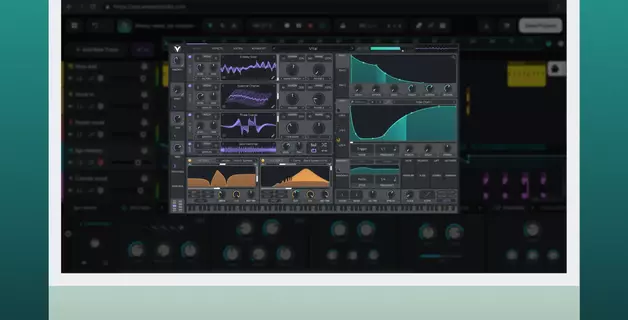
Amped Studio uruchamia zainstalowane wtyczki VST i VST3 bezpośrednio w przeglądarce. Większość internetowych programów DAW ogranicza użytkownika do własnych, wbudowanych instrumentów i efektów, przez co syntezatory i procesory, z których już korzystasz, pozostają niedostępne. Mała aplikacja pomostowa o nazwie VST Remote usuwa to ograniczenie: łączy wtyczki na Twoim komputerze z Amped Studio, dzięki czemu działają one w przeglądarce tak samo, jak w dowolnym programie DAW na komputerze stacjonarnym.
Ten przewodnik obejmuje pełną konfigurację oraz sposób na maksymalne wykorzystanie wtyczek po ich podłączeniu.
Co jest potrzebne przed rozpoczęciem
- Komputer z systemem Windows lub Mac
- Wtyczki VST lub VST3 już zainstalowane na tym komputerze
- Konto Amped Studio Premium (obsługa wtyczek VST jest funkcją płatną, dostępną w ramach 7-dniowego bezpłatnego okresu próbnego). Pełne cenniki i porównanie funkcji
Pierwsza konfiguracja: podłączanie wtyczek VST
Amped Studio umożliwia korzystanie z wtyczek VST już zainstalowanych na komputerze w sesji przeglądarki. Pierwsza konfiguracja zajmuje kilka minut, a aplikacja VST Remote Bridge działa w tle za każdym razem, gdy uruchamiasz Amped Studio.
Połączenie odbywa się za pośrednictwem niewielkiej aplikacji pomostowej o nazwie VST Remote. Twoje wtyczki pozostają na Twoim komputerze i działają lokalnie; Amped Studio obsługuje interfejs i routing.
Krok 1 — Dodaj VST Remote do ścieżki
Kliknij + Dodaj nową ścieżkę i wybierz ścieżkę instrumentu. Z menu instrumentów wybierz VST Remote.

W dolnej części ekranu otworzy się panel urządzenia VST Remote Beta.

Krok 2 — Pobierz VST Remote Bridge
Kliknij link VST Remote w panelu urządzeń. Otworzy się strona VST Remote, na której dostępne są instalatory dla systemów Windows i Mac. Bezpośrednie linki: Windows i Mac.

Krok 3 — Uruchom instalator
Uruchom pobrany plik. Kliknij „Zainstaluj”, a po zakończeniu kliknij „Zamknij”.
Po zakończeniu instalacji Amped VST/Remote uruchamia się samoczynnie w tle, a jego ikona pojawia się na pasku zadań, gdy Amped Studio jest otwarte.
Uwaga dla użytkowników systemu Windows: może pojawić się niebieskie okno Microsoft Defender SmartScreen. Kliknij Więcej informacji, a następnie Uruchom mimo to. SmartScreen wyświetla to okno dla każdej aplikacji, która nie osiągnęła jeszcze progu pobrań Microsoftu, a nie dlatego, że plik jest niebezpieczny.
Krok 4 — Podłącz most i zezwól na dostęp
Wróć do panelu urządzeń Amped Studio i kliknij „Spróbuj ponownie”. Przeglądarka poprosi o pozwolenie na otwarcie pliku AmpedVSTRemote.exe: kliknij „Otwórz”. Drugi komunikat poprosi Amped Studio o pozwolenie na dostęp do innych aplikacji na Twoim urządzeniu: kliknij „Zezwól”.
Krok 5 — Wybierz wtyczkę
Po wyświetleniu panelu urządzeń pojawi się menu rozwijane Wybierz wtyczkę.
Kliknij Wybierz wtyczkę. Na liście pojawią się wszystkie wtyczki VST i VST3 zainstalowane na komputerze. Wybierz jedną z nich, a jej interfejs otworzy się w oknie pływającym. Aby ponownie otworzyć ją po zamknięciu, kliknij Edytuj w panelu urządzeń.

Niestandardowe foldery wtyczek
Jeśli wtyczki znajdują się poza domyślnym katalogiem, otwórz Ustawienia → Niestandardowa ścieżka wyszukiwania wtyczek VST i wklej ścieżkę do folderu. Amped Studio przeskanuje tę lokalizację i doda znalezione wtyczki do listy rozwijanej.
VST a VST3: jaka jest różnica
Oryginalny format VST, wydany przez firmę Steinberg w 1996 roku, charakteryzuje się niemal uniwersalną kompatybilnością i bogatą biblioteką.
VST3 to aktualna, bardziej wydajna wersja standardu. W przeciwieństwie do VST2, wtyczka VST3 nie zużywa mocy procesora w stanie spoczynku — przetwarza dane tylko wtedy, gdy jest audio do przetworzenia. Obie wersje formatu działają w Amped Studio, więc nie ma potrzeby ponownego kupowania wtyczek, które już posiadasz jako VST2, ale gdy wtyczka jest dostępna w obu wersjach, VST3 jest lepszym wyborem.
Rodzaje wtyczek i ograniczenia
Każda wtyczka VST lub VST3 w systemie działa poprzez VST Remote: syntezatory, samplery, efekty i inne. Kilka przykładów:
- Syntezatory — tablicowe, analogowe, FM, granularne i wszelkie inne typy syntezy
- Przetwarzanie wokalu — korekcja wysokości dźwięku, harmonia i pogłos ładowane jako efekty na ścieżce wokalnej
- Narzędzia do miksowania — kompresory, korektory, limitery i nasycenie na dowolnej ścieżce
- Instrumenty samplowane — biblioteki fortepianowe, wtyczki orkiestrowe i automaty perkusyjne ; strumień audio jest przesyłany lokalnie, a przez most przechodzą tylko dane MIDI i sterujące
Uwaga: obecnie w danym projekcie może być aktywna tylko jedna wtyczka VST. Aby obejść to ograniczenie, należy wyeksportować ścieżkę pierwszej wtyczki do formatu audio, a następnie załadować kolejną na nowej ścieżce.
Uruchomienie własnych wtyczek w przeglądarce wymaga tylko krótkiej konfiguracji i nie wymaga stacjonarnego DAW. Obsługa wtyczek VST w Amped Studio jest obecnie jedyną tego rodzaju opcją dostępną online, a 7-dniowa bezpłatna wersja próbna obejmuje wszystko, czego potrzebujesz, aby ją przetestować.
FAQ
Tak. VST Remote uruchamia zainstalowane wtyczki VST i VST3 w sesji przeglądarki Amped Studio w czasie rzeczywistym. Amped Studio to jedyny dostępny obecnie internetowy program DAW z obsługą VST. Jedynym dodatkowym oprogramowaniem jest jednorazowa instalacja VST Remote Bridge.
Tak. Inne internetowe programy DAW są ograniczone do wbudowanych instrumentów i efektów. VST Remote otwiera pełną bibliotekę zainstalowanych wtyczek w dowolnej karcie przeglądarki, zarówno na Windowsie, jak i na Macu.
Na razie jedna aktywna instancja VST Remote na projekt. Typowym rozwiązaniem jest zeksportowanie ścieżki wtyczki do pliku audio, a następnie załadowanie innej wtyczki na nową ścieżkę.
Tak. VST Remote traktuje wtyczki darmowe i płatne w ten sam sposób. Darmowe wtyczki VST3, takie jak Vital i SURGE XT, ładują się i działają dokładnie tak samo jak te licencjonowane.
Tak. VST Remote obsługuje systemy Windows i Mac. Pobierz instalator dla komputerów Mac ze strony VST Remote i zainstaluj go raz. W nowszych wersjach systemu macOS format VST3 zapewnia najlepszą kompatybilność.
Zacznij tworzyć bity i piosenki w kilka minut. Żadnego doświadczenia — to takie proste.
Zacznij