Cómo utilizar los plugins VST en Amped Studio

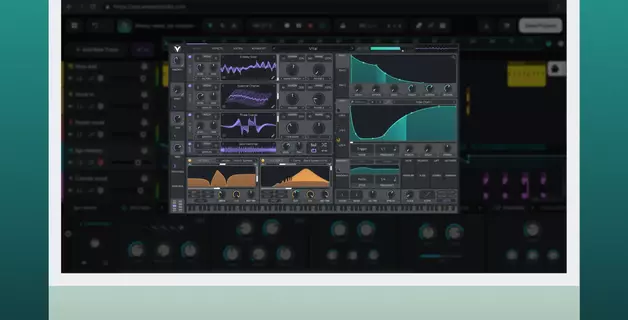
Amped Studio ejecuta los plugins VST y VST3 que tengas instalados directamente en el navegador. La mayoría de los DAW en línea te limitan a sus propios instrumentos y efectos integrados, por lo que los sintetizadores y procesadores a los que ya estás acostumbrado quedan fuera de tu alcance. Una pequeña aplicación puente llamada VST Remote elimina esa limitación: conecta los plugins de tu ordenador con Amped Studio, y estos se ejecutan en el navegador tal y como lo harían en cualquier DAW de escritorio.
Esta guía cubre la configuración completa y cómo sacar el máximo partido a tus plugins una vez conectados.
Lo que necesitas antes de empezar
- Un ordenador con Windows o Mac
- Plug-ins VST o VST3 ya instalados en ese ordenador
- Una cuenta de Amped Studio Premium (la compatibilidad con plugins VST es una función de pago, disponible en una prueba gratuita de 7 días). Comparativa completa de precios y funciones
Configuración inicial: cómo conectar tus plugins VST
Amped Studio te permite utilizar los plugins VST ya instalados en tu ordenador en una sesión de navegador. La configuración inicial lleva unos minutos; la aplicación VST Remote Bridge se ejecuta en segundo plano cada vez que abres Amped Studio.
La conexión se realiza a través de una pequeña aplicación puente llamada VST Remote. Tus plugins permanecen en tu equipo y se ejecutan localmente; Amped Studio se encarga de la interfaz y el enrutamiento.
Paso 1: añadir VST Remote a una pista
Haz clic en + Añadir nueva pista y selecciona una pista de instrumento. En el menú de instrumentos, elige VST Remote.

El panel del dispositivo VST Remote Beta se abre en la parte inferior de la pantalla.

Paso 2 — Descargar VST Remote Bridge
Haz clic en el enlace VST Remote del panel de dispositivos. Se abrirá la página de VST Remote, donde encontrarás los instaladores para Windows y Mac. Enlaces directos: Windows y Mac.

Paso 3 — Ejecuta el instalador
Ejecuta el archivo descargado. Haz clic en Instalar y, cuando termine, en Cerrar.
Tras la instalación, Amped VST/Remote se iniciará automáticamente en segundo plano y su icono aparecerá en la barra de tareas siempre que Amped Studio esté abierto.
Nota para usuarios de Windows: puede aparecer una ventana azul de Microsoft Defender SmartScreen. Haz clic en Más información y, a continuación, en Ejecutar de todos modos. SmartScreen muestra esto para cualquier aplicación que aún no haya alcanzado el umbral de descargas de Microsoft, no porque el archivo sea inseguro.
Paso 4 — Conecta el puente y permite el acceso
Vuelve al panel de dispositivos de Amped Studio y haz clic en «Intentarlo de nuevo». El navegador te pedirá permiso para abrir AmpedVSTRemote.exe: haz clic en «Abrir». Aparecerá un segundo mensaje en el que Amped Studio te pedirá permiso para acceder a otras aplicaciones de tu dispositivo: haz clic en «Permitir».
Paso 5: selecciona tu plugin
A continuación, el Panel de dispositivos mostrará el menú desplegable «Seleccionar plugin».
Haz clic en «Seleccionar plugin». Todos los plugins VST y VST3 instalados en tu ordenador aparecerán en la lista. Elige uno y su interfaz se abrirá en una ventana flotante. Para volver a abrirlo después de cerrarlo, haz clic en «Editar» en el Panel de dispositivos.

Carpetas de plugins personalizadas
Si tus plugins se encuentran fuera del directorio predeterminado, abre Ajustes → Ruta de búsqueda personalizada para plugins VST y pega la ruta de la carpeta. Amped Studio escanea esa ubicación y añade los plugins que encuentra al menú desplegable.
VST frente a VST3: ¿cuál es la diferencia?
El formato VST original, lanzado por Steinberg en 1996, tiene una compatibilidad casi universal y cuenta con una amplia biblioteca.
VST3 es la versión actual y más eficiente del estándar. A diferencia de VST2, un plugin VST3 no consume CPU mientras está inactivo: solo procesa cuando hay audio que procesar. Ambas versiones del formato funcionan en Amped Studio, por lo que no es necesario volver a comprar los plugins que ya tienes en formato VST2, pero cuando un plugin está disponible en ambas versiones, VST3 es la mejor opción.
Tipos de plugins y limitaciones
Cualquier plugin VST o VST3 de tu sistema funciona a través de VST Remote: sintetizadores, samplers, efectos o cualquier otro. Algunos ejemplos:
- Sintetizadores : de tabla de ondas, analógicos, FM, granulares y cualquier otro tipo de síntesis
- Procesamiento vocal : corrección de tono, armonía y reverberación cargadas como efectos en una pista vocal
- Herramientas de mezcla : compresores, ecualizadores, limitadores y saturación en cualquier pista
- Instrumentos muestreados : bibliotecas de piano, plugins orquestales y cajas de ritmos ; el audio se transmite localmente y solo los datos MIDI y de control pasan a través del puente
Nota: Actualmente, solo puede haber un plugin VST activo por proyecto a la vez. Para solucionar esto, exporta la pista del primer plugin a audio y carga el siguiente en una nueva pista.
Ejecutar tus propios plugins en el navegador requiere una breve configuración y no necesita un DAW de escritorio. La compatibilidad con plugins VST de Amped Studio es la única opción de este tipo disponible en línea en este momento, y una prueba gratuita de 7 días cubre todo lo que necesitas para probarlo.
FAQ
Sí. VST Remote ejecuta tus plugins VST y VST3 instalados dentro de la sesión del navegador de Amped Studio en tiempo real. Amped Studio es el único DAW online con compatibilidad con VST disponible en la actualidad. El único software adicional es la instalación única de VST Remote Bridge.
Sí. Otros DAW en línea se limitan a sus instrumentos y efectos integrados. VST Remote abre toda tu biblioteca de plugins instalados en cualquier pestaña del navegador, tanto en Windows como en Mac.
Por ahora, una instancia activa de VST Remote por proyecto. La solución habitual es exportar la pista de un plugin a audio y, a continuación, cargar un plugin diferente en una nueva pista.
Sí. VST Remote trata los plugins gratuitos y de pago de la misma manera. Los plugins VST3 gratuitos, como Vital y SURGE XT, se cargan y funcionan exactamente igual que los que tienen licencia.
Sí. VST Remote es compatible con Windows y Mac. Descarga el instalador para Mac desde la página de VST Remote e instálalo una vez. En las versiones más recientes de macOS, el formato VST3 ofrece la mejor compatibilidad.
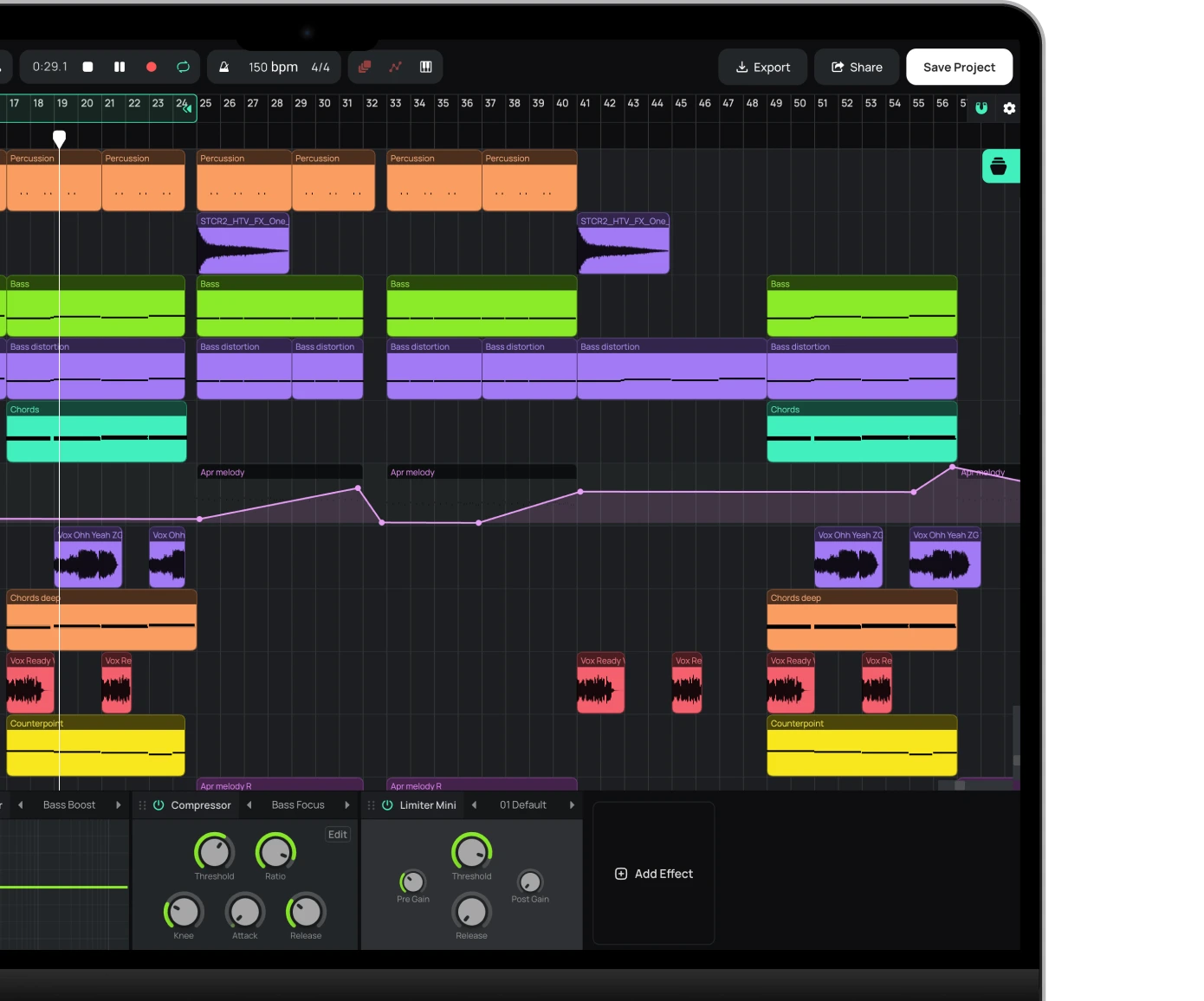
Empieza a crear beats y canciones en minutos. Sin experiencia necesaria — así de fácil.
Comenzar