Como utilizar plug-ins VST no Amped Studio

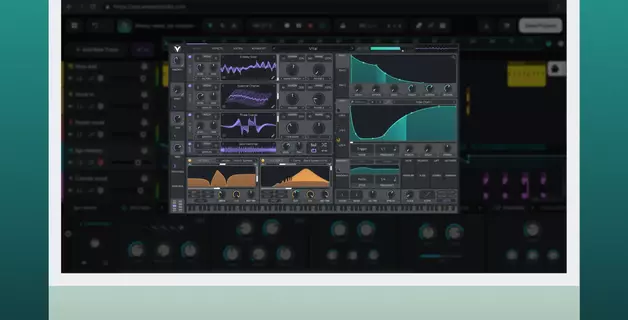
O Amped Studio executa os seus plugins VST e VST3 instalados diretamente no navegador. A maioria das DAWs online limita-o aos seus próprios instrumentos e efeitos integrados, pelo que os sintetizadores e processadores de que já depende ficam indisponíveis. Uma pequena aplicação ponte chamada VST Remote elimina essa limitação: liga os plug-ins no seu computador ao Amped Studio, e estes funcionam no navegador tal como funcionariam em qualquer DAW de secretária.
Este guia abrange toda a configuração e explica como tirar o máximo partido dos seus plugins assim que estiverem ligados.
O que precisa antes de começar
- Um computador com Windows ou Mac
- Plug-ins VST ou VST3 já instalados nesse computador
- Uma conta Amped Studio Premium (o suporte a plugins VST é um recurso pago, disponível num período de teste gratuito de 7 dias). Preços completos e comparação de recursos
Configuração inicial: Ligar os seus plugins VST
O Amped Studio permite-lhe utilizar plugins VST já instalados no seu computador numa sessão de navegador. A configuração demora alguns minutos na primeira vez; a aplicação VST Remote Bridge é executada em segundo plano sempre que carregar o Amped Studio.
A ligação é feita através de uma pequena aplicação chamada VST Remote. Os seus plugins permanecem no seu computador e são executados localmente; o Amped Studio gere a interface e o encaminhamento.
Passo 1 — Adicionar o VST Remote a uma faixa
Clique em + Adicionar Nova Faixa e selecione uma faixa de instrumento. No menu de instrumentos, escolha VST Remote.

O painel do dispositivo VST Remote Beta abre na parte inferior do ecrã.

Passo 2 — Descarregue o VST Remote Bridge
Clique na ligação VST Remote no Painel de Dispositivos. Abre-se a página do VST Remote, onde estão disponíveis os instaladores para Windows e Mac. Ligações diretas: Windows e Mac.

Passo 3 — Execute o instalador
Execute o ficheiro descarregado. Clique em Instalar e, em seguida, em Fechar quando terminar.
Após a instalação, o Amped VST/Remote inicia-se automaticamente em segundo plano e o seu ícone aparece na barra de tarefas sempre que o Amped Studio estiver aberto.
Nota para utilizadores do Windows: poderá aparecer uma janela azul do Microsoft Defender SmartScreen. Clique em Mais informações e, em seguida, em Executar na mesma. O SmartScreen apresenta isto para qualquer aplicação que ainda não tenha atingido o limiar de downloads da Microsoft, não porque o ficheiro seja inseguro.
Passo 4 — Ligue a ponte e permita o acesso
De volta ao Painel de Dispositivos do Amped Studio, clique em «Tentar novamente». O navegador pede permissão para abrir o AmpedVSTRemote.exe: clique em «Abrir». Um segundo aviso pede permissão ao Amped Studio para aceder a outras aplicações no seu dispositivo: clique em «Permitir».
Passo 5 — Selecione o seu plugin
Depois de o Painel de Dispositivos mostrar o menu suspenso «Selecionar Plugin».
Clique em «Selecionar plugin». Todos os plugins VST e VST3 instalados no seu computador aparecem na lista. Escolha um e a sua interface abre-se numa janela flutuante. Para a reabrir após fechar, clique em «Editar» no Painel de Dispositivos.

Pastas de plugins personalizadas
Se os seus plugins estiverem fora do diretório padrão, abra Configurações → Caminho de pesquisa personalizado para plugins VST e cole o caminho da pasta. O Amped Studio verifica esse local e adiciona os plugins encontrados ao menu suspenso.
VST vs VST3: Qual é a diferença
O formato VST original, lançado pela Steinberg em 1996, tem compatibilidade quase universal e uma vasta biblioteca por trás.
O VST3 é a versão atual e mais eficiente do padrão. Ao contrário do VST2, um plugin VST3 não consome CPU enquanto está inativo — só processa quando há áudio para processar. Ambas as versões do formato funcionam no Amped Studio, pelo que não há necessidade de voltar a comprar plugins que já possua como VST2, mas quando um plugin está disponível em ambas as versões, o VST3 é a melhor escolha.
Tipos de plugins e limitações
Qualquer plugin VST ou VST3 no seu sistema funciona através do VST Remote: sintetizadores, samplers, efeitos ou qualquer outra coisa. Alguns exemplos:
- Sintetizadores — wavetable, analógicos, FM, granulares e qualquer outro tipo de síntese
- Processamento vocal — correção de afinação, harmonia e reverberação carregadas como efeitos numa faixa vocal
- Ferramentas de mistura — compressores, equalizadores, limitadores e saturação em qualquer faixa
- Instrumentos sampleados — bibliotecas de piano, plugins orquestrais e baterias eletrónicas ; o áudio é transmitido localmente, e apenas os dados MIDI e de controlo passam pela ponte
Nota: Atualmente, apenas um plugin VST pode estar ativo por projeto de cada vez. Para contornar isto, exporta a faixa do primeiro plugin para áudio e carrega o seguinte numa nova faixa.
Executar os seus próprios plug-ins no navegador requer uma configuração rápida e não necessita de uma DAW de desktop. O suporte a plug-ins VST do Amped Studio é a única opção do género disponível online neste momento, e um período de teste gratuito de 7 dias cobre tudo o que precisa para o experimentar.
Perguntas frequentes
Posso utilizar plugins VST online sem uma DAW de desktop?
Sim. O VST Remote executa os seus plugins VST e VST3 instalados dentro da sessão do navegador do Amped Studio em tempo real. O Amped Studio é a única DAW online com suporte a VST disponível atualmente. O único software adicional é a instalação única do VST Remote Bridge.
O Amped Studio é a única DAW de navegador com suporte a VST?
Sim. Outras DAWs online limitam-se aos seus instrumentos e efeitos integrados. O VST Remote abre toda a sua biblioteca de plugins instalados em qualquer separador do navegador, tanto no Windows como no Mac.
Quantos plugins VST posso usar num projeto?
Uma instância ativa do VST Remote por projeto, por enquanto. A solução habitual é exportar a faixa de um plugin para áudio e, em seguida, carregar um plugin diferente numa nova faixa.
Os plugins VST3 gratuitos funcionam da mesma forma que os pagos?
Sim. O VST Remote trata os plug-ins gratuitos e pagos da mesma forma. Plug-ins VST3 gratuitos como o Vital e o SURGE XT carregam e funcionam exatamente como os licenciados.
Posso usar plugins VST no Mac?
Sim. O VST Remote suporta Windows e Mac. Descarregue o instalador para Mac a partir da página do VST Remote e instale-o uma vez. Nas versões mais recentes do macOS, o formato VST3 oferece a melhor compatibilidade.
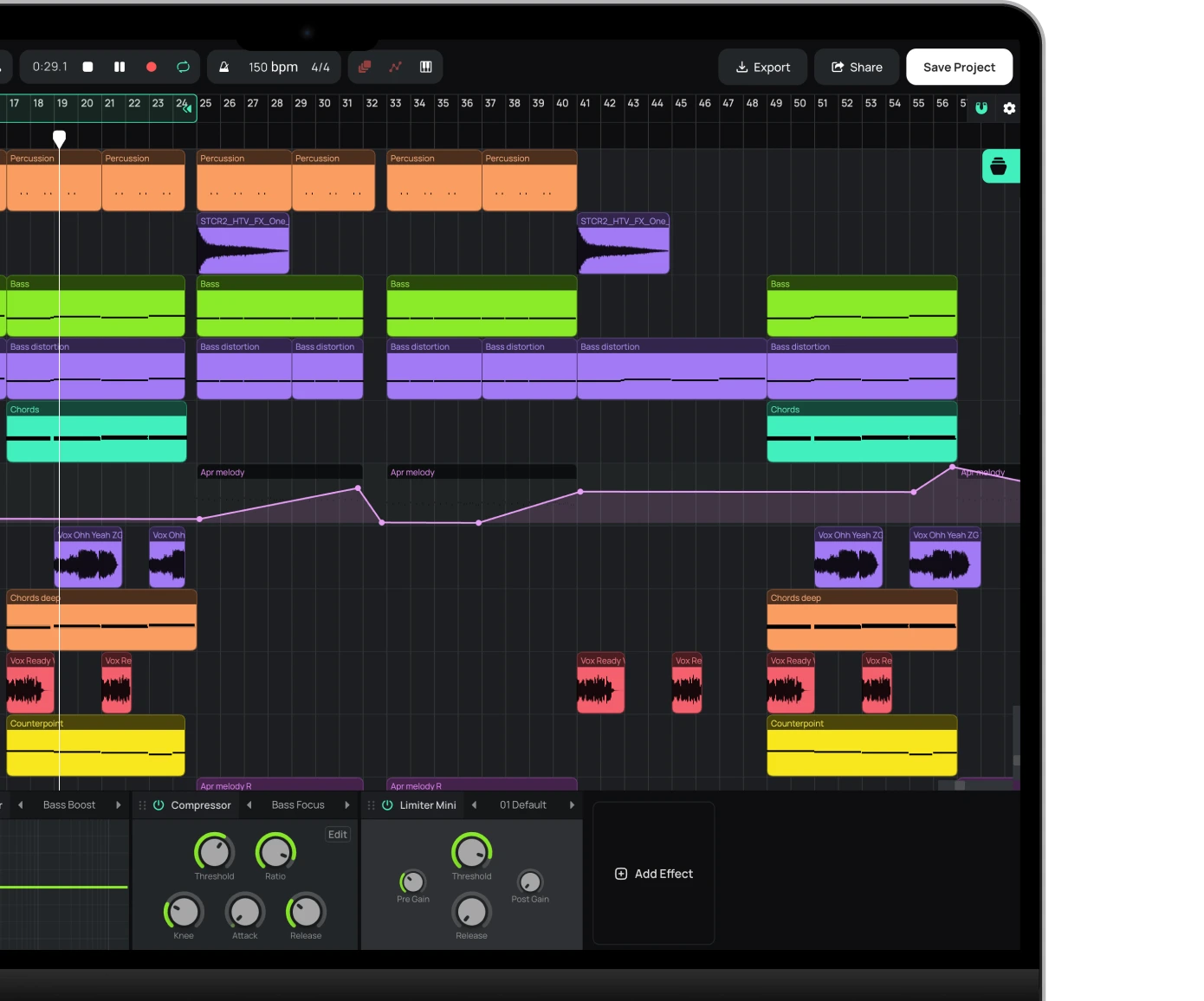
Comece a criar beats e músicas em minutos. Sem experiência necessária — é assim tão fácil.
Começar